ダウンロードデータ利用時の禁止事項
※Paychaのロゴマーク・ロゴタイプは登録商標です
掲載されている全てのコンテンツは著作権によって保護されており、無断で複製、転載、転⽤、改変することを禁じます。
著作権を侵害した場合は、法的措置を取ることがありますのでご留意ください。
■ 縦横比の変更
ロゴマーク・ロゴタイプ・チラシ・ポスター(以下ロゴ等という)の縦横比の変更はしないでください。
■ 色の変更
ロゴ等の色は変更しないでください。
■ デザインの一部使用、編集
ロゴ等のデザインの一部のみを切り取ったり、編集したものを使用しないでください。
■ レイアウト
ロゴ等に他の文字やデザインが接したり、重ならないように配置してください。
ロゴ等とそれ以外の絵や文字が、一体化したデザインとならないようにしてください。
ダウンロード
ロゴマーク
ロゴタイプ

ポスター
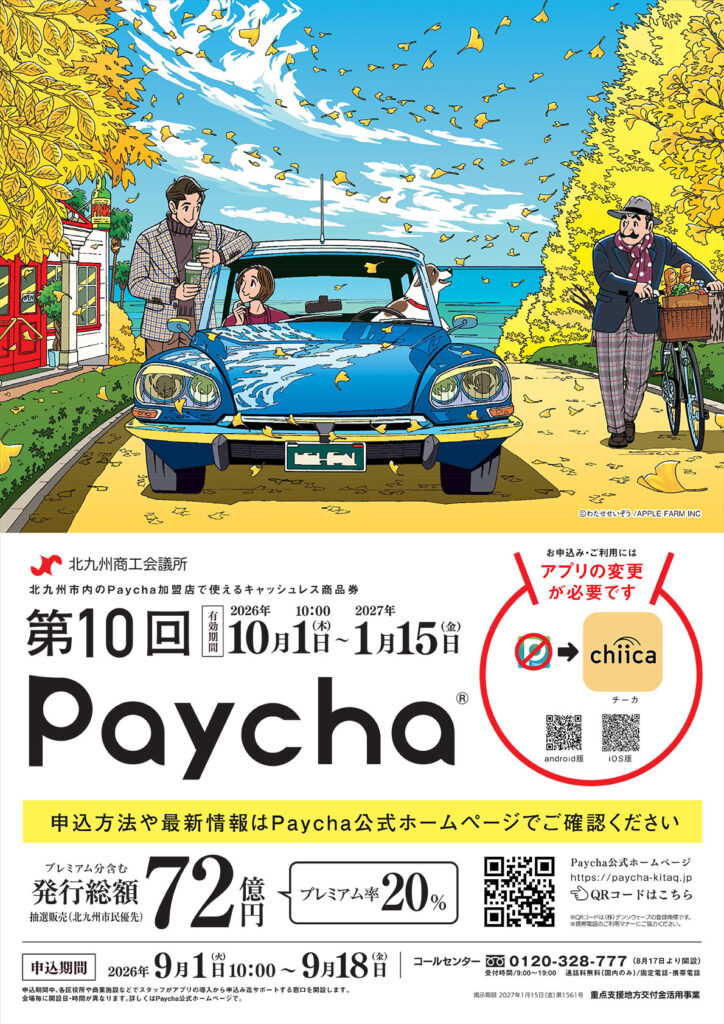
ポスター
ファイル形式:PDF
店舗二次元コードPOP台紙
【加盟店様へのお願い】
QRコードの使用を開始する前に、必ずchiicaアプリでQRコードを読取り、利用金額(利用マネー・ポイント)入力画面に表示される店舗名が「自店舗の名称」であることを確認してください。
※自店舗の店舗名が確認できないQRコードは絶対に使用しないでください。使用後のトラブルについては、発行者は責任を負いません。
審査が完了し、アカウント開設メールが届いた加盟店様で、スターターキット到着前の店舗様は、こちらからQRコードPOP台紙を印刷のうえご利用ください。
(参考)決済用QRコードの印刷方法について
- 店舗管理システム(CMS)より「トップページ」>「レジ一覧」>印刷したいレジの「QRコードを表示」>「印刷用ページを表示」を押下
- 印刷用QRコードが表示されますので、「印刷」を押下
※QRコードのダウンロードではなく、印刷を実行します。 - 印刷画面が表示されますので、「詳細設定」内の「倍率」を「カスタム」に設定し、倍率を「50%」にして印刷を実行
- 印刷したQRコードの余白部分を切り取り、別途印刷したQRコード台紙に貼り付け